

Cách bỏ chặn Facebook là một trong những thao tác được nhiều người quan tâm khi lỡ tay chặn bạn bè, người thân hoặc muốn kết nối lại với ai đó trên mạng xã hội. Trong bài viết này, bạn sẽ được hướng dẫn chi tiết cách bỏ chặn Facebook trên điện thoại và máy tính một cách nhanh chóng, dễ thực hiện, kể cả khi bạn không rành công nghệ.
1. Cách bỏ chặn Facebook trên máy tính:
ĐĂNG KÝ KÊNH YOUTUBE BÊN DƯỚI ĐỂ HỌC KIẾN THỨC MỚI NHẤT:
2. Cách bỏ chặn Facebook trên điện thoại:
3. Bỏ chặn Facebook là gì? Khi nào cần bỏ chặn?
Bỏ chặn Facebook là thao tác cho phép bạn kết nối lại với một tài khoản mà trước đó bạn đã chặn trên nền tảng Facebook. Khi một người bị chặn:
- Không thể tìm thấy bạn trên Facebook
- Không thể nhắn tin cho bạn
- Không xem được trang cá nhân của bạn
- Không thể tương tác (like, comment, share)
Khi bạn bỏ chặn:
- Hai bên có thể tìm thấy nhau
- Có thể nhắn tin (sau khi kết bạn lại)
- Xem được trang cá nhân (tùy quyền riêng tư)
Khi nào nên bỏ chặn Facebook?
- Lỡ tay chặn nhầm bạn bè
- Muốn làm hòa, kết nối lại
- Cần liên hệ công việc
- Muốn mở rộng mối quan hệ
4. Những điều cần biết trước khi bỏ chặn Facebook
Trước khi thực hiện cách bỏ chặn Facebook, bạn cần lưu ý một số điều quan trọng:
4.1 Không tự động kết bạn lại
Sau khi bỏ chặn, bạn và người đó không tự động trở thành bạn bè. Bạn phải gửi lại lời mời kết bạn.
4.2 Phải chờ 48 giờ mới chặn lại được
Sau khi bỏ chặn, bạn không thể chặn lại ngay lập tức, mà phải chờ 48 giờ.
4.3 Tin nhắn cũ có thể không còn
Một số cuộc trò chuyện cũ có thể bị mất hoặc không hiển thị đầy đủ.
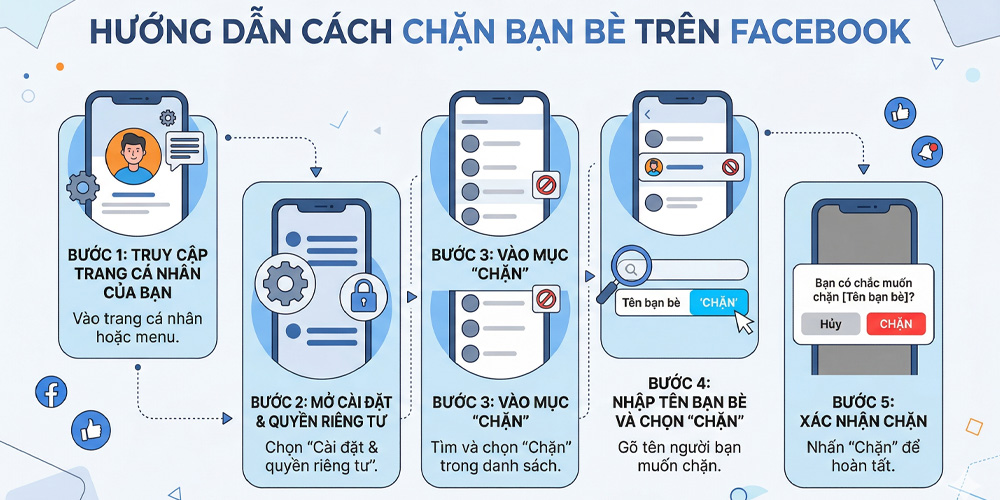
5. Cách bỏ chặn Facebook trên điện thoại (Android & iPhone)
Bước 1: Mở ứng dụng Facebook
- Truy cập ứng dụng Facebook trên điện thoại
- Đăng nhập tài khoản nếu chưa đăng nhập
Bước 2: Vào phần Cài đặt
- Nhấn vào biểu tượng 3 dấu gạch ngang (Menu)
- Kéo xuống chọn Cài đặt & quyền riêng tư
- Chọn Cài đặt
Bước 3: Tìm mục “Chặn”
- Kéo xuống phần Đối tượng và chế độ hiển thị
- Chọn Chặn
Bước 4: Bỏ chặn người dùng
- Tại danh sách bị chặn, tìm người bạn muốn bỏ chặn
- Nhấn Bỏ chặn
- Nhập mật khẩu để xác nhận
Sau khi hoàn tất, bạn đã thực hiện thành công cách bỏ chặn Facebook trên điện thoại.
6. Cách bỏ chặn Facebook trên máy tính (PC, Laptop)
Bước 1: Truy cập Facebook
- Mở trình duyệt
- Truy cập Facebook và đăng nhập
Bước 2: Mở Cài đặt
- Nhấn vào ảnh đại diện góc trên bên phải
- Chọn Cài đặt & quyền riêng tư
- Chọn Cài đặt
Bước 3: Vào mục “Chặn”
- Trong menu bên trái, chọn Chặn
Bước 4: Bỏ chặn
- Tìm người trong danh sách chặn
- Nhấn Bỏ chặn
- Nhập mật khẩu để xác nhận
Đây là cách đơn giản nhất để thực hiện cách bỏ chặn Facebook trên máy tính.

7. Cách tìm danh sách người bị chặn trên Facebook
Bạn có thể xem lại danh sách người đã chặn theo cách sau:
Trên điện thoại:
- Vào Cài đặt
- Chọn Chặn
Trên máy tính:
- Vào Cài đặt
- Chọn Chặn
Tại đây, bạn sẽ thấy toàn bộ danh sách tài khoản đã bị chặn.
8. Không bỏ chặn được Facebook – Nguyên nhân và cách khắc phục
Trong một số trường hợp, bạn có thể gặp lỗi khi thực hiện cách bỏ chặn Facebook.
8.1 Nhập sai mật khẩu
Giải pháp: Kiểm tra và nhập đúng mật khẩu Facebook
8.2 Lỗi hệ thống Facebook
Giải pháp:
- Đăng xuất và đăng nhập lại
- Cập nhật ứng dụng
- Thử lại sau vài phút
8.3 Kết nối mạng không ổn định
Giải pháp:
- Kiểm tra WiFi/4G
- Thử đổi mạng
8.4 Tài khoản bị hạn chế
Giải pháp:
- Kiểm tra thông báo từ Facebook
- Tuân thủ chính sách nền tảng
9. Cách bỏ chặn tin nhắn trên Messenger
Đôi khi bạn chỉ chặn tin nhắn chứ không chặn Facebook.
Cách thực hiện:
- Mở ứng dụng Messenger
- Tìm cuộc trò chuyện
- Nhấn vào tên người dùng
- Chọn Bỏ chặn tin nhắn
Sau đó bạn có thể tiếp tục nhắn tin bình thường.
10. Có nên bỏ chặn Facebook không?
Việc có nên bỏ chặn hay không phụ thuộc vào mục đích của bạn:
Nên bỏ chặn khi:
- Muốn kết nối lại
- Giải quyết hiểu lầm
- Phục vụ công việc
Không nên bỏ chặn khi:
- Bị làm phiền
- Spam, quấy rối
- Ảnh hưởng tiêu cực
11. Một số câu hỏi thường gặp (FAQ)
Bỏ chặn Facebook người kia có biết không?
Không. Facebook không gửi thông báo khi bạn bỏ chặn.
Sau khi bỏ chặn có nhắn tin được ngay không?
Không, bạn cần kết bạn lại trước.
Có thể chặn lại ngay sau khi bỏ chặn không?
Không, phải chờ 48 giờ.
Người bị chặn có xem được trang cá nhân không?
Có, nếu bạn để chế độ công khai.
Kết luận
Cách bỏ chặn Facebook không hề phức tạp, dù bạn sử dụng điện thoại hay máy tính. Chỉ với vài thao tác đơn giản, bạn đã có thể kết nối lại với người mà mình từng chặn.
Tuy nhiên, trước khi bỏ chặn, hãy cân nhắc kỹ mục đích và đảm bảo rằng việc này mang lại giá trị tích cực cho bạn. Facebook là công cụ kết nối, nhưng bạn hoàn toàn có quyền kiểm soát mối quan hệ của mình trên nền tảng này.
Nội dung được viết bởi Học viện MIB và Minh Đức Ads
Bài viết phổ biến khác

Digital Marketing là gì? Toàn bộ kiến thức cần biết
Digital Marketing (Tiếp thị số) là tập hợp tất cả các hoạt động tiếp thị sản phẩm, dịch vụ hoặc thương hiệu được thực hiện thông qua các kênh, thiết bị và công nghệ kỹ thuật số. Nói một cách đơn giản, mọi nỗ lực tiếp thị sử dụng thiết bị điện tử (máy tính, điện thoại, máy tính bảng) và Internet đều là Digital Marketing.
Xem thêm





Cách chạy quảng cáo Facebook hiệu quả cho người mới
Facebook hiện là một trong những nền tảng quảng cáo trực tuyến lớn nhất thế giới. Với hơn 2 tỷ người dùng, đây là kênh cực kỳ tiềm năng để tiếp cận khách hàng mục tiêu và tăng doanh số bán hàng. Bài viết này sẽ hướng dẫn bạn chi tiết từng bước, từ chuẩn bị nội dung cho đến tối ưu chiến dịch.
Xem thêm