
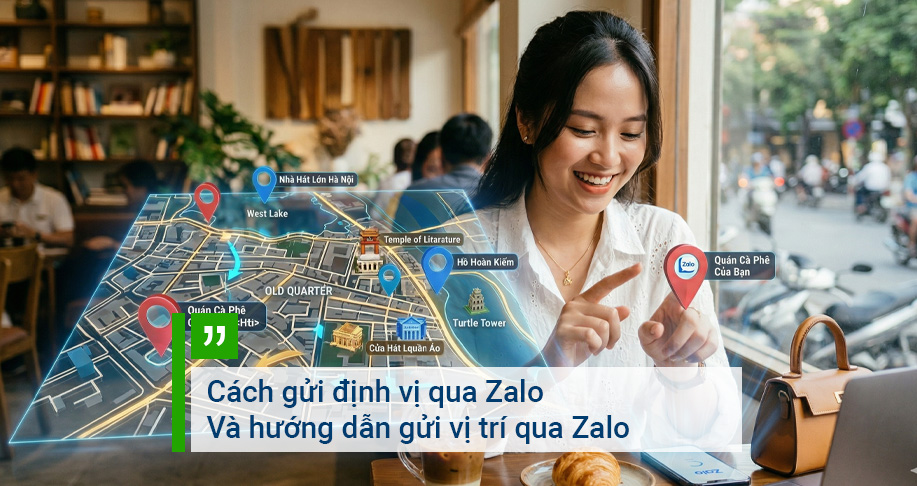
Trong thời đại công nghệ số, việc chia sẻ vị trí trở nên vô cùng quan trọng trong giao tiếp hàng ngày. Cách gửi định vị qua Zalo là một trong những tính năng hữu ích giúp bạn dễ dàng chia sẻ vị trí hiện tại với bạn bè, người thân hoặc đồng nghiệp chỉ trong vài giây.
1. Gửi định vị qua Zalo là gì?
Cách gửi định vị qua Zalo là thao tác sử dụng tính năng chia sẻ vị trí (location) trên ứng dụng Zalo để gửi vị trí hiện tại của bạn đến người khác trong cuộc trò chuyện.
Tính năng này giúp:
- Xác định vị trí chính xác theo GPS
- Dẫn đường nhanh chóng
- Tiết kiệm thời gian mô tả địa chỉ
Hiện nay, Zalo hỗ trợ 2 dạng chia sẻ vị trí:
- Gửi vị trí hiện tại (static location)
- Chia sẻ hành trình (live location)
2. Điều kiện để gửi định vị qua Zalo
Trước khi thực hiện cách gửi định vị qua Zalo, bạn cần đảm bảo:
- Điện thoại đã bật GPS / định vị
- Cấp quyền truy cập vị trí cho Zalo
- Kết nối Internet (WiFi hoặc 4G/5G)
3. Cách gửi định vị qua Zalo trên điện thoại
Đây là cách phổ biến nhất vì đa số người dùng sử dụng Zalo trên smartphone.
3.1. Cách gửi vị trí hiện tại qua Zalo
Thực hiện theo các bước sau:
Bước 1: Mở ứng dụng Zalo
Bước 2: Chọn cuộc trò chuyện cần gửi vị trí
Bước 3: Nhấn vào biểu tượng “+” hoặc đính kèm
Bước 4: Chọn Vị trí
Bước 5: Nhấn Gửi vị trí hiện tại
Ngay lập tức, vị trí của bạn sẽ được gửi đến người nhận.
3.2. Cách chia sẻ hành trình (Live Location)
Tính năng này cho phép người khác theo dõi bạn theo thời gian thực.
Các bước thực hiện:
Bước 1: Mở chat trên Zalo
Bước 2: Chọn Vị trí
Bước 3: Chọn Chia sẻ hành trình trực tiếp
Bước 4: Chọn thời gian chia sẻ:
- 15 phút
- 1 giờ
- 8 giờ
Sau khi gửi, người nhận có thể theo dõi bạn di chuyển trên bản đồ.

4. Cách gửi định vị qua Zalo trên máy tính
Hiện tại, Zalo trên máy tính (Zalo PC/Web) chưa hỗ trợ gửi định vị trực tiếp.
Tuy nhiên, bạn có thể áp dụng cách sau:
Cách thay thế:
- Mở Google Maps trên điện thoại
- Chia sẻ vị trí → sao chép link
- Dán link vào Zalo trên máy tính
Đây là cách gián tiếp nhưng vẫn rất hiệu quả.
5. Cách bật định vị để gửi vị trí trên điện thoại
Nếu bạn không gửi được vị trí, có thể do chưa bật GPS.
5.1. Trên Android
- Vào Cài đặt
- Chọn Vị trí
- Bật GPS
- Cấp quyền cho Zalo
5.2. Trên iPhone
- Vào Cài đặt
- Chọn Quyền riêng tư
- Chọn Dịch vụ định vị
- Bật và cấp quyền cho Zalo
6. Một số lỗi khi gửi định vị qua Zalo và cách khắc phục
Không gửi được vị trí
Nguyên nhân:
- Chưa bật GPS
- Mất mạng
Cách khắc phục:
- Kiểm tra kết nối Internet
- Bật định vị
Vị trí không chính xác
Nguyên nhân:
- GPS yếu
- Ở trong nhà hoặc khu vực kín
Cách khắc phục:
- Di chuyển ra nơi thoáng
- Bật WiFi để hỗ trợ định vị
Không thấy mục “Vị trí”
Nguyên nhân:
- Ứng dụng lỗi hoặc chưa cập nhật
Cách khắc phục:
- Cập nhật Zalo phiên bản mới nhất
7. Những lưu ý khi gửi định vị qua Zalo
Khi sử dụng cách gửi vị trí qua Zalo, bạn cần chú ý:
- Không chia sẻ vị trí cho người lạ
- Không bật live location quá lâu
- Kiểm tra quyền riêng tư
- Tắt GPS khi không sử dụng
Kết luận
Cách gửi định vị qua Zalo là một tính năng cực kỳ hữu ích trong cuộc sống hiện đại. Chỉ với vài thao tác đơn giản, bạn đã có thể chia sẻ vị trí chính xác cho bất kỳ ai.
Nội dung được viết bởi Học viện MIB và Minh Đức Ads
Bài viết phổ biến khác