

Trong thời đại Digital Marketing, việc theo dõi hành vi người dùng, đo lường hiệu quả quảng cáo và tối ưu chiến dịch là yếu tố sống còn đối với doanh nghiệp. Tuy nhiên, việc cài đặt các đoạn mã tracking như Google Analytics, Facebook Pixel hay các thẻ chuyển đổi Google Ads thường khiến nhiều người gặp khó khăn, đặc biệt khi phải chỉnh sửa code liên tục trên website. Đó chính là lý do Google Tag Manager ra đời. Vậy gtm là gì và tại sao công cụ này lại quan trọng đến vậy?
1. GTM là gì?
GTM là gì? GTM (Google Tag Manager) là một công cụ miễn phí do Google phát triển, giúp bạn quản lý và triển khai các đoạn mã theo dõi (tags) trên website hoặc ứng dụng mà không cần can thiệp trực tiếp vào mã nguồn nhiều lần.
Nói đơn giản, GTM giống như một “trình quản lý thẻ”, cho phép bạn:
Cài đặt Google Analytics
Gắn Facebook Pixel
Theo dõi chuyển đổi Google Ads
Tracking hành vi người dùng
Quản lý toàn bộ tag chỉ trong một giao diện duy nhất
Thay vì phải nhờ lập trình viên chỉnh sửa code, bạn chỉ cần thao tác qua GTM là có thể triển khai nhanh chóng.

2. Google Tag Manager hoạt động như thế nào?
Để hiểu rõ hơn gtm là gì, bạn cần biết GTM hoạt động theo mô hình 3 thành phần chính:
Tag (Thẻ): Đoạn mã tracking như GA4, Ads Conversion, Pixel…
Trigger (Trình kích hoạt): Điều kiện để tag được chạy (ví dụ: khi click nút, khi tải trang…)
Variable (Biến): Thông tin bổ trợ giúp trigger hoạt động chính xác (URL, click text, form ID…)
Ví dụ:
Khi người dùng bấm nút “Mua ngay”, GTM sẽ kích hoạt tag Google Ads Conversion để ghi nhận chuyển đổi.
3. Lợi ích khi sử dụng GTM trong Marketing
Google Tag Manager ngày càng phổ biến vì mang lại rất nhiều lợi ích:
Tiết kiệm thời gian
Không cần chỉnh sửa code nhiều lần, marketer có thể tự triển khai tracking.
Quản lý tập trung
Tất cả tag đều nằm trong một nơi, dễ kiểm soát.
Giảm phụ thuộc vào lập trình viên
Bạn không phải chờ IT hỗ trợ mỗi khi cần gắn thêm tracking.
Hỗ trợ đo lường chính xác
Theo dõi conversion, click, scroll, form submit… đầy đủ.
Tăng hiệu suất website
Thẻ được tải tối ưu hơn so với việc gắn trực tiếp từng đoạn code.
4. GTM có miễn phí không?
Câu trả lời là: Có.
Google Tag Manager là công cụ hoàn toàn miễn phí. Bạn chỉ cần có tài khoản Google là có thể sử dụng.
Ngoài phiên bản miễn phí, GTM còn có bản GTM 360 (trả phí) dành cho doanh nghiệp lớn với nhiều tính năng nâng cao.
5. GTM khác gì so với Google Analytics?
Nhiều người mới thường nhầm lẫn giữa GTM và Google Analytics.
| Tiêu chí | Google Tag Manager | Google Analytics |
|---|---|---|
| Chức năng | Quản lý thẻ tracking | Phân tích dữ liệu người dùng |
| Vai trò | Cài đặt và triển khai tag | Báo cáo, đo lường traffic |
| Dữ liệu | Không lưu dữ liệu | Lưu và hiển thị dữ liệu |
GTM chỉ là công cụ trung gian giúp cài đặt Analytics dễ hơn.
6. Khi nào bạn nên sử dụng Google Tag Manager?
Bạn nên dùng GTM khi:
Website cần tracking nhiều công cụ khác nhau
Chạy quảng cáo Google Ads, Facebook Ads
Muốn đo lường hành vi chi tiết: click, scroll, form
Không muốn chỉnh sửa code liên tục
Muốn tối ưu conversion tracking chuẩn xác

7. Hướng dẫn tạo tài khoản Google Tag Manager
Dưới đây là các bước cơ bản để bắt đầu:
Bước 1: Truy cập GTM
Vào trang Google Tag Manager và đăng nhập tài khoản Google.
Bước 2: Tạo tài khoản mới
Nhập:
Tên tài khoản (doanh nghiệp)
Quốc gia
Tên container (website/app)
Bước 3: Chọn nền tảng
Bạn có thể chọn:
Web
iOS
Android
AMP
Sau đó nhấn Create.
8. Cách cài đặt GTM lên website
Sau khi tạo container, bạn sẽ nhận được 2 đoạn mã:
Đoạn đặt trong thẻ
<head>Đoạn đặt ngay sau
<body>
Cách cài:
Với WordPress: dùng plugin như “Insert Headers and Footers”
Với website code tay: nhờ dev chèn đúng vị trí
Sau khi cài xong, GTM sẽ bắt đầu hoạt động.
9. Hướng dẫn thêm Tag Google Analytics 4 vào GTM
Một ví dụ phổ biến nhất khi tìm hiểu gtm là gì chính là gắn GA4.
Bước 1: Tạo Tag mới
Vào GTM → Tags → New
Bước 2: Chọn loại tag
Chọn Google Analytics: GA4 Configuration
Bước 3: Nhập Measurement ID
Lấy ID từ GA4 (dạng G-XXXXXXX)
Bước 4: Chọn Trigger
Chọn All Pages để tracking toàn bộ website.
Bước 5: Publish
Nhấn Submit → Publish để kích hoạt.
10. Theo dõi sự kiện Click bằng GTM
Bạn có thể tracking click nút dễ dàng.
Ví dụ: Click nút “Đăng ký”
Bước 1: Bật Click Variables
Vào Variables → Configure → Tick các mục Click.
Bước 2: Tạo Trigger click
Triggers → New → Click → Just Links
Chọn điều kiện: Click Text = “Đăng ký”
Bước 3: Tạo Tag Event GA4
Tags → New → GA4 Event
Event Name: “sign_up_click”
Bước 4: Publish
Sau đó submit để chạy chính thức.
11. Preview và Debug trong GTM
Một tính năng cực kỳ quan trọng của GTM là Preview Mode.
Bạn có thể kiểm tra:
Tag có chạy đúng không
Trigger có kích hoạt không
Event có gửi sang Analytics không
Cách dùng:
Nhấn Preview
Nhập URL website
Thực hiện hành động cần test
Đây là bước bắt buộc trước khi publish.
12. Những lỗi thường gặp khi dùng Google Tag Manager
Một số lỗi phổ biến:
Quên Publish
Nhiều người chỉ tạo tag nhưng không submit → tag không chạy.
Gắn sai vị trí code GTM
Đặt sai <head> hoặc <body> khiến container lỗi.
Trigger cấu hình sai
Tag không chạy do điều kiện trigger không đúng.
Tracking trùng lặp
Gắn GA4 trực tiếp + qua GTM → dữ liệu bị double.
13. Mẹo tối ưu khi sử dụng GTM hiệu quả
Đặt tên tag rõ ràng: GA4_Pageview, Ads_Conversion…
Test Preview trước khi publish
Sử dụng Folder để quản lý tag
Hạn chế gắn quá nhiều tag không cần thiết
Backup container thường xuyên
14. GTM có quan trọng trong SEO không?
Câu trả lời là: Có.
Dù GTM không trực tiếp cải thiện thứ hạng SEO, nhưng nó hỗ trợ:
Theo dõi hành vi người dùng
Đo conversion từ organic traffic
Tối ưu UX và nội dung dựa trên dữ liệu
Đo lường hiệu quả chiến lược SEO
Vì vậy, hiểu rõ gtm là gì sẽ giúp bạn làm marketing tổng thể tốt hơn.
Nội dung được viết bởi Học viện MIB và Minh Đức Ads
Bài viết phổ biến khác



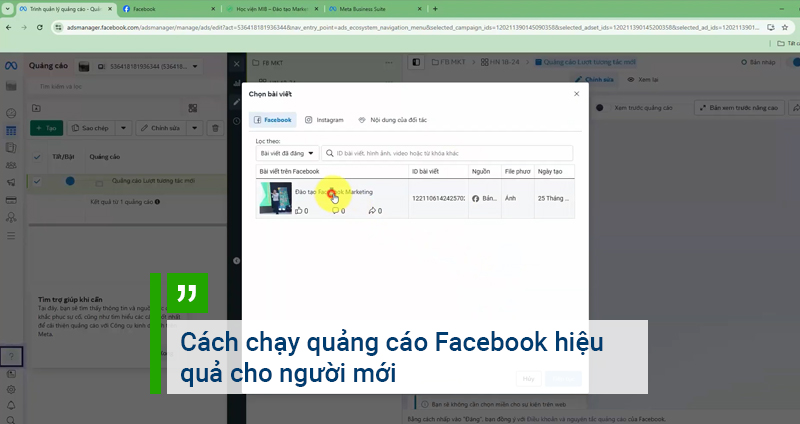
Cách chạy quảng cáo Facebook hiệu quả cho người mới
Facebook hiện là một trong những nền tảng quảng cáo trực tuyến lớn nhất thế giới. Với hơn 2 tỷ người dùng, đây là kênh cực kỳ tiềm năng để tiếp cận khách hàng mục tiêu và tăng doanh số bán hàng. Bài viết này sẽ hướng dẫn bạn chi tiết từng bước, từ chuẩn bị nội dung cho đến tối ưu chiến dịch.
Xem thêm